
Por qué el tamaño de imagen no baja al optimizar
Ayer medí los archivos estáticos de este blog y encontré dos problemas. Diez archivos PNG subidos estaban guardados sin comprimir, y Apache estaba forzando a todos los resultados a gzip sin importar el tipo. Hoy arreglé ambos. Diez archivos pasaron de 12.7MB a 2.6MB, y el gzip que se aplicaba a las imágenes desapareció.
Luego volví a medir las mismas direcciones, y el volumen de transferencia real bajó de 2,540,730 bytes a 2,528,074 bytes, una reducción de 12,656 bytes, es decir, un 0.5%. Los 10.2MB que eliminé de los archivos apenas se reflejaron en el volumen de transferencia. Esto se debe a que el gzip estaba comprimiendo esos datos en cada solicitud. Si no hubiera medido antes y después con el mismo método, solo habría pensado: "Reduje 1MB a una cuarta parte".
Lo que arreglé primero: volver a guardar diez archivos PNG
Los PNG comprimen los píxeles usando zlib. Al principio de ese bloque comprimido, hay dos bytes que indican el nivel de compresión utilizado. En los diez archivos problemáticos, ese valor estaba en el mínimo. Es decir, estaban guardados sin aplicar compresión. La única forma de arreglarlo es volver a comprimir los píxeles sin alterar su contenido.
Trabajé directamente sobre la estructura del archivo sin usar herramientas de edición de imágenes. Si usara una herramienta, podría haber cambios mínimos en los píxeles, lo que invalidaría la afirmación de que es "sin pérdidas". El procedimiento que seguí fue este:
1. Reunir los bloques IDAT y descomprimir → Datos de la línea con filtro aplicado
2. Quitar el filtro para obtener los píxeles originales → Almacenar como valor de referencia
3. Volver a aplicar el filtro y comprimir con zlib 9
4. Descomprimir lo recién creado y compararlo con el paso 2 → Detener si hay una diferencia de un solo byte
5. Guardar el archivo y volver a leerlo para compararlo de nuevo
Los diez archivos superaron las comparaciones del paso 2 y del paso 5. Los datos de píxeles descomprimidos sumaban 1,273,192 bytes, lo cual coincidía exactamente con el valor de 652 × 488 × 4 bytes más 1 byte de marcador de filtro por línea.
| Archivo | Antes | Después | Ahorro |
|---|---|---|---|
| image-260706133738 | 1,275,326B | 242,964B | 80.9% |
| image-260709184556 | 1,275,326B | 246,628B | 80.7% |
| image-260706133323 | 1,275,326B | 250,719B | 80.3% |
| image-260709190235 | 1,275,326B | 255,268B | 80.0% |
| image-260706121615 | 1,275,326B | 256,815B | 79.9% |
| image-260709190357 | 1,275,326B | 261,433B | 79.5% |
| image-260709185342 | 1,275,326B | 262,175B | 79.4% |
| image-260706185049 | 1,275,326B | 264,265B | 79.3% |
| image-260706122607 | 1,275,326B | 267,473B | 79.0% |
| image-260703192436 | 1,275,326B | 281,654B | 77.9% |
| Total | 12,753,260B | 2,589,394B | 79.7% |
Los filtros ya estaban bien elegidos
Cuando trabajas con PNG, tienes que elegir un filtro para cada línea. Es una decisión entre, por ejemplo, si solo quieres conservar la diferencia con el píxel de la izquierda o solo con la línea de arriba. Si eliges bien, la compresión posterior funciona muchísimo mejor. Como sospechaba que algunos archivos estaban mal optimizados, decidí probar a recalcular los cinco filtros posibles para cada línea y elegir el mejor.
El resultado fue exactamente igual que el original. Los 488 filtros seleccionados no cambiaron ni uno solo, y por lo tanto, el tamaño final en bytes fue idéntico. Tomando como ejemplo una imagen, la selección fue Paeth filtro 422 líneas, Up 63 líneas, Sub 2 líneas y Average 1 línea, coincidiendo con la elección original.
La herramienta que creó estos archivos es, en resumen, una que hizo bien las cosas caras y se saltó las baratas. Elegir cinco opciones por cada línea es una tarea pesada, y después, especificar la intensidad de zlib es solo pasar un valor. Ese valor no era el predeterminado. El tiempo que tardó en volver a guardar fue de unos 4 segundos por archivo, y la mayor parte de esos 4 segundos se dedicó a recalcular los filtros de verificación; la compresión real fue mucho más rápida que eso.
Además, hay otra cosa que se redujo. El original estaba dividiendo los datos comprimidos en 156 fragmentos. Cada fragmento llevaba 12 bytes adicionales (longitud, nombre, valor de verificación). El archivo nuevo solo tiene un fragmento, por lo que se eliminaron 1,860 bytes correspondientes a los 155 "envoltorios".
La segunda corrección: una sola línea de configuración
En el lado de Apache, el problema estaba en la primera línea, tal como lo confirmé ayer, en la configuración. Comenté esa línea y, en su lugar, añadí algunos tipos que faltaban en la lista.
#SetOutputFilter DEFLATE
AddOutputFilterByType DEFLATE text/html text/plain text/xml
    text/css text/javascript application/javascript application/json
    application/xml application/rss+xml image/svg+xml
Añadí application/xml por el sitemap. El hecho de que el sitemap saliera comprimido con gzip ayer no se debía a que estuviera en la lista, sino a esa primera línea. Al quitarla, el sitemap salía sin comprimir. En la lista solo estaba text/xml, pero el tipo de respuesta real era application/xml.
Después de hacer los cambios, hice una revisión de sintaxis y volví a cargar la página. Al comprobarlo, vi que el HTML, el sitemap, robots.txt y ads.txt seguían saliendo en gzip, y la indicación de compresión desapareció de las imágenes.
¿Qué pasa si vuelvo a medir exactamente las mismas 23 direcciones?
Aquí hay algo importante que debo señalar. Las entradas de artículos relacionados que aparecen debajo del texto se seleccionan al azar. Por eso, cada vez que recargas la misma dirección, la miniatura que aparece cambia, y el peso total de la página varía con cada solicitud. En la página que medí ayer, había tres archivos PNG problemáticos, pero si abro la misma dirección hoy, me sale una imagen diferente. Comparar la página de ayer con la de hoy no nos muestra el efecto de la mejora, sino que estamos comparando los resultados de una lotería.
Así que, para ser precisos, anoté las 23 direcciones que recibí ayer y volví a obtener la misma lista hoy.
| Concepto | Ayer | Hoy | Diferencia |
|---|---|---|---|
| Total al descomprimir | 5,808,580B | 2,756,216B | -52.5% |
| Volumen real de transmisión | 2,540,730B | 2,528,074B | -0.5% |
| Respuestas con gzip | 21 | 13 | -8 |
| Gzip aplicado a imágenes | 8 | 0 | -8 |
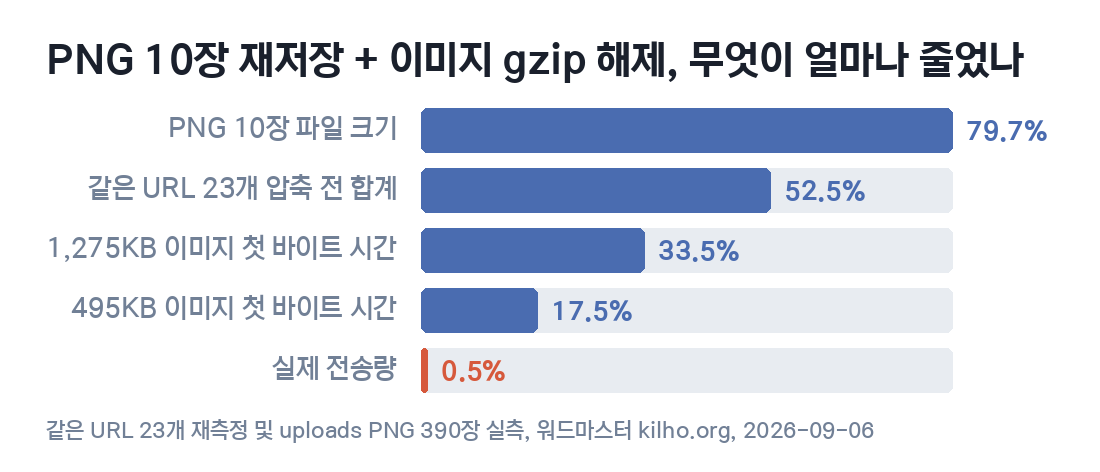
La diferencia entre la fila de la izquierda y la de la derecha es todo este artículo. Aunque el archivo perdió 3MB, la cantidad de datos que se transmitieron solo bajó 12,656 bytes. Esos 12,656 bytes no se deben a que el archivo se hizo más pequeño, sino a que el nivel de compresión aplicado al archivo es superior al que usaba Apache habitualmente.
¿Qué se ha logrado realmente?
Si la cantidad de datos transmitidos no cambió, ¿no habría sido suficiente no hacer nada? Pues no es así. Lo que hemos conseguido está en otros aspectos.
| Archivo | Ayer con gzip | Hoy | Ayer sin compresión |
|---|---|---|---|
| Gráfico (495KB) | 25.1ms | 20.7ms | 20.0ms |
| Miniatura (407KB) | 25.2ms | 20.8ms | 21.9ms |
| Miniatura (1,275KB → 267KB) | 34.0ms | 22.6ms | 18.9ms |
El tiempo que tardaba en llegar el primer byte se redujo entre 4 y 11ms en cada imagen. Esto se debe a que ya no hay que hacer el cálculo de compresión que el servidor hacía con cada solicitud. Antes, cargar una imagen de 495KB tardaba 16.3ms y una de 1,275KB tardaba 55.9ms, pero ese cálculo no se guarda, así que si pides la misma imagen cien veces, el proceso se repite cien veces.
- Disco: 10,163,866 bytes. La suma de las 390 imágenes PNG en la carpeta de subida pasó de 70,135,947B a 59,972,081B. Si consideramos las copias de seguridad, la cantidad real recuperada es menor, pero las copias de seguridad se pueden borrar.
- La compresión repetida en cada solicitud ha desaparecido de las imágenes. Si aplicáramos gzip a toda esta carpeta ahora, la reducción sería del 0.2%. Ayer era del 14.6%. Al quitar diez imágenes, quedó evidente que las 380 restantes no tenían mucho que comprimir originalmente.
- También se ha reducido el trabajo del navegador. Las imágenes que llegan comprimidas tienen que ser descomprimidas por el lado que recibe. Ese proceso ya no es necesario.
Lo que comprobé después de hacer los cambios
Como se trataba de modificar archivos de imagen, había varias cosas que tenía que verificar.
| Qué ver | Cómo lo hice | Resultado |
|---|---|---|
| ¿Los píxeles cambiaron? | Comparación de bytes tras desactivar filtros | Los 10 coincidieron |
| ¿Los archivos están dañados? | Descargar y verificar la suma de cada bloque | Sin problemas |
| ¿La información del tamaño es correcta? | Actualizar la información de adjuntos en WordPress | Actualizados 10 casos |
| ¿La visualización es correcta? | Ver la respuesta en la página de inicio, entradas y mapa del sitio | Todos 200 |
WordPress guarda un tamaño específico para cada archivo adjunto. Si solo cambiamos el archivo, ese valor puede quedarse con el tamaño antiguo, por eso tuve que corregir los diez casos. Dado que el ancho y alto no cambiaron, no tuve que tocar el tamaño de las imágenes en la lista ni en el contenido, ni el atributo srcset. He guardado los originales en una carpeta con fecha.
Lo que aprendí con esta medición
Resultó más complicado medir después de hacer los cambios que antes de empezar. El hecho de que los artículos fueran aleatorios era algo que se notaba incluso al contar las consultas (queries) en Kilho.org, pero en ese momento solo miraba la cantidad, así que no era un problema. Cuando empecé a medir los bytes, el hecho de que la misma dirección diera valores distintos en cada solicitud se convirtió en el obstáculo principal. Si el objeto de medición cambia, no se puede demostrar ninguna mejora.
Los resultados tampoco fueron los que esperaba. Aunque reducir diez imágenes de 1.2MB a una cuarta parte parecía un cambio enorme, resulta que Gzip ya estaba haciendo algo similar en etapas anteriores. Había una capa donde el tamaño visible del archivo y los bytes que realmente se enviaban eran diferentes. Lo que se redujo esta vez no fue el volumen de datos transmitidos, sino el cálculo que el servidor repetía en cada solicitud, y ese tipo de desperdicio no se puede ver solo mirando el tamaño del archivo.