
Cómo gzip reduce el tamaño de archivos web
Para que el navegador pueda renderizar un artículo completo, necesita descargar varios archivos. En este caso, un solo artículo de este blog requiere 23 archivos, y su tamaño sin comprimir era de 5.8MB. La cantidad real de datos que se transmitió gracias a gzip fue de 2.5MB, lo que supone un ahorro de 3.2MB. A primera vista, parece que la compresión funcionó muy bien, ya que se redujo más de la mitad. Sin embargo, al desglosar esos 3.2MB por categorías, descubrimos que 3.0MB, es decir, el 93%, provenía de solo tres archivos PNG.
El contenido de texto que se obtuvo sumaba solo 227KB. La mayor parte de lo que gzip estaba haciendo en este sitio no era comprimir contenido que realmente lo necesitaba, sino imágenes que, en realidad, estaban guardadas sin compresión. La razón por la que pareció que funcionaba no era por una buena compresión, sino porque esos tres archivos PNG estaban almacenados sin ser comprimidos. Para investigar esto, descargué los 23 archivos dos veces (activando y desactivando el encabezado Accept-Encoding) y comparé el tamaño y los encabezados, además de revisar los 370 archivos PNG en la carpeta de subida del servidor.
23 archivos que pide un solo artículo
El objeto de mi medición es la URL de un artículo que contaba con la cantidad de consultas SQL. Lo descargué desde otro servidor que no es el mismo, utilizando curl, y obtuve dos versiones para cada archivo: una sin comprimir y otra usando --compressed. Luego comparé ambos valores. Agrupando por tipo, el desglose es el siguiente.
| Tipo | Cantidad | Antes de compresión | Datos transmitidos | Ahorro |
|---|---|---|---|---|
| HTML | 1 | 112,061B | 24,997B | 77.7% |
| CSS | 8 | 124,155B | 21,981B | 82.3% |
| JS propio | 4 | 58,152B | 20,860B | 64.1% |
| JS externo (anuncios) | 1 | 206,369B | 206,368B | 0.0% |
| Imágenes | 9 | 5,307,843B | 2,266,524B | 57.3% |
| Total | 23 | 5,808,580B | 2,540,730B | 56.3% |
El número de archivos es mayor que cuando conté solo CSS y JS (contando CSS y JS). En aquella ocasión, solo contabilicé 13 archivos de estilo y script, mientras que ahora he incluido las imágenes que realmente se muestran en pantalla. Este artículo contiene dos gráficos de cuerpo y seis miniaturas de artículos relacionados que aparecen al final de la página.
En la tabla ya se aprecian dos cosas muy claras. Primero, que nueve imágenes suman 5.3MB, lo que representa el 91% de toda la página. Y segundo, que esas imágenes se redujeron un 57.3%. El PNG es un formato que ya viene comprimido por naturaleza, así que si le aplicas gzip una vez más, normalmente no notarás casi nada.
¿De dónde salió esa reducción de 3.2MB?
Si miras cada una de esas nueve imágenes por separado, verás enseguida de dónde provino ese 57.3% de ahorro.
| Imagen | Antes de comprimir | Tamaño de envío | Ahorro |
|---|---|---|---|
| Miniatura de artículo relacionado A | 1,275,326B | 273,690B | 78.5% |
| Miniatura de artículo relacionado B | 1,275,326B | 267,561B | 79.0% |
| Miniatura de artículo relacionado C | 1,275,326B | 248,934B | 80.5% |
| Imagen principal | 495,250B | 494,642B | 0.1% |
| Miniatura de artículo relacionado D | 406,862B | 406,945B | -0.02% |
| Miniatura de artículo relacionado E | 381,194B | 381,229B | -0.01% |
| Miniatura de artículo relacionado F | 135,797B | 135,130B | 0.5% |
| Gráfico del cuerpo del texto | 60,005B | 55,636B | 7.3% |
| Avatar de comentario (externos) | 2,757B | 2,757B | 0.0% |
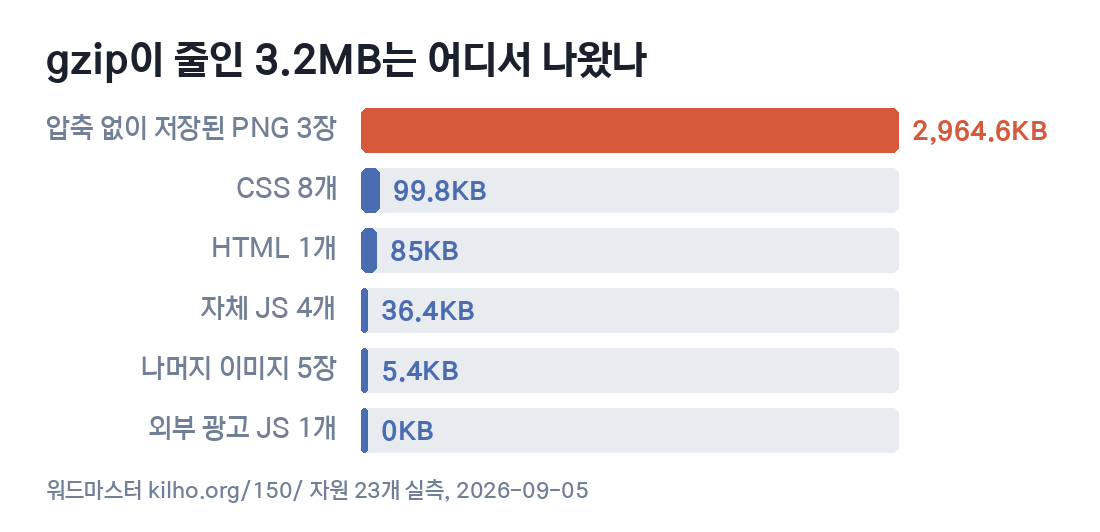
Solo esas tres imágenes sumaban 3,825,978B y se redujeron a 790,185B, lo que supone un ahorro de 3,035,793B. El 92.9% del ahorro total de la página, que es de 3,267,850B, se concentró en estas tres. Las otras cinco imágenes pasaron de 1,479,108B a 1,473,582B, reduciéndose un total de 5,526B. Incluso sumando los ahorros de los 13 archivos de texto (HTML, CSS y JS propio), que suman 226,530B, esto solo representa el 7.5% del ahorro logrado por esas tres imágenes.
Archivos que se hicieron más grandes al comprimirlos
Si miras la tabla, hay dos líneas donde el ahorro es negativo. Un archivo de 406,862B pasó a 406,945B, y otro de 381,194B subió a 381,229B. Cada uno aumentó en 83 bytes y 35 bytes, respectivamente. Gzip, cuando se encuentra con datos que no se pueden comprimir, simplemente incluye el original añadiendo solo los encabezados y valores de verificación que requiere el formato. En esencia, no está comprimiendo, sino empaquetando. Esos dos archivos consumieron CPU del servidor y añadieron bytes extra en este proceso.
Una sola línea de configuración lo controlaba todo
La razón por la que se comprimían los PNG estaba en la configuración de Apache. Así se veía la sección de compresión en el archivo httpd.conf:
SetOutputFilter DEFLATE
AddOutputFilterByType DEFLATE text/html text/plain text/xml
    text/css text/javascript application/javascript application/json
DeflateCompressionLevel 6
Aunque hay dos líneas, hacen cosas distintas. La segunda línea indica que el filtro de compresión debe aplicarse solo a los tipos que se enumeran, mientras que la primera línea significa: "Aplica esto a todas las salidas en este lugar, sin importar el tipo". Si tienes la primera línea, la segunda línea es casi como especificar de nuevo un filtro que ya está aplicado. En resumen, este servidor estaba comprimiendo casi todas las respuestas que enviaba con gzip.
Incluso los tipos no listados salían comprimidos
Se puede confirmar cómo funciona esta configuración mirando las cabeceras de respuesta. Recibí algunas peticiones a direcciones que no estaban en la lista de tipos.
| Ruta | Content-Type | ¿Está en la lista? | Content-Encoding |
|---|---|---|---|
| Sitemap | application/xml | No | gzip |
| Gráfico PNG del cuerpo | image/png | No | gzip |
| robots.txt | text/plain | Sí | gzip |
| Respuesta REST | application/json | Sí | gzip |
Aunque en la lista aparece text/xml, no aparece application/xml, y los tipos de imagen no están listados en absoluto. Aun así, ambos llegaron con content-encoding: gzip. Esto demuestra que no es la lista la que manda, sino la primera línea. Por cierto, aunque el módulo mod_brotli está instalado, no está funcionando porque no tiene configuración. Si envías solo Accept-Encoding: br, el cuerpo llega sin comprimir, con 112,273B.
El tiempo que pierdes con una compresión inútil
Comprimir no es gratis. Tomamos siete archivos sin comprimir y otros siete con compresión activada, y comparamos la media.
| Archivo | TTFB sin compresión | TTFB con gzip | Diferencia | Bytes ahorrados |
|---|---|---|---|---|
| Imagen principal (495KB) | 20.0ms | 25.1ms | +5.1ms | 608B |
| Miniatura (407KB) | 21.9ms | 25.2ms | +3.3ms | -83B |
| Miniatura (1,275KB) | 18.9ms | 34.0ms | +15.1ms | 1,001,636B |
Al hacerlo directamente en el servidor, el resultado es similar. Para comprimir una PNG de 495KB con gzip nivel 6, tardamos 16.3ms; para la de 407KB, 13.2ms; y para la de 1,275KB, 55.9ms. En el tercer caso, gastamos 15.1ms extra y ahorramos 1MB, lo cual es claramente beneficioso. En los dos primeros, no obtuvimos nada a cambio por gastar entre 3 y 5ms. Como el resultado de la compresión no se guarda, este cálculo se repite cada vez que se solicita el archivo.
El problema no era el servidor, sino la forma de guardar
Si hasta aquí lees, pensarás que el problema es la configuración de Apache, pero lo realmente extraño es que tres imágenes PNG se comprimieron entre un 78% y un 80%. Es una cifra que no debería ser posible en una PNG guardada correctamente. Revisé 370 PNG en la carpeta de subida y leí el indicador de nivel de compresión dentro de cada archivo. Las PNG guardan los datos de píxeles en zlib, y los dos primeros bytes de esos datos indican con qué nivel se comprimió.
| Nivel de compresión | Cantidad de archivos | Total original | Después de gzip | Ahorro |
|---|---|---|---|---|
| Mínimo (0) | 10 | 12,753,260B | 2,652,506B | 79.2% |
| Predeterminado (2) | 61 | 24,204,466B | 24,210,630B | -0.03% |
| Máximo (3) | 299 | 30,193,050B | 30,070,680B | 0.4% |
De los 370 archivos, solo 10 tenían el nivel mínimo. Estas diez imágenes tienen exactamente el mismo tamaño, 1,275,326B, y todas miden 652x488. Si calculamos 652 × 488 × 4 bytes más 1 byte por cada línea, obtenemos 1,273,192B, lo cual coincide casi perfectamente con los 1,273,388B de datos de píxeles dentro del archivo. Esto significa que el archivo se guardó sin aplicar compresión a los píxeles. La herramienta que creó la imagen guardó el nivel de compresión en 0, y WordPress simplemente conservó ese original.
Los miniaturas generadas por WordPress tienen sus propias peculiaridades. Un archivo de 300x225, que proviene de la misma imagen original, pesaba 72,007B. Esto se debe a que WordPress lo vuelve a guardar con su propia configuración, por lo que está comprimido correctamente. El verdadero problema está en la imagen original.
- Si vuelves a guardar las 10 imágenes, los 12.7MB bajarían a cerca de 2.7MB. Esto no solo libera espacio en el servidor (unos 10MB), sino que también elimina el cálculo de compresión que el servidor hacía cada vez que esas imágenes se mostraban.
- Con las otras 360 imágenes, no hay nada que hacer. Ya están guardadas con la calidad máxima o predeterminada, y al aplicar gzip, la mejora es inferior al 0.4%. De esas, 211 no cambian de tamaño o incluso se hacen más grandes al intentar comprimirlas.
- Es correcto cambiar la configuración para que apunte al tipo correcto. Si dejas solo la lista de tipos sin la primera línea, solo se comprime el texto. En esta página, lo que deberías comprimir son 13 textos y lo que debes dejar pasar es la imagen 9.
Qué pasa al volver a visitar la página
Hasta ahora, todo lo que hemos visto es desde la perspectiva de un visitante nuevo. Si la misma persona vuelve, el navegador pregunta por la fecha del archivo que ya tiene, y el servidor, si no hay cambios, solo envía un código 304 sin el cuerpo del contenido. Hemos aplicado esta solicitud condicional a los 23 archivos.
De esos 23, 21 devolvieron un 304. Los dos restantes son el HTML del cuerpo y los scripts de publicidad externos. El HTML tiene la directiva cache-control: no-cache, must-revalidate, por lo que es correcto que se reciba cada vez, y los scripts de publicidad siguen la política de otros servidores. Al volver a visitar, el volumen real de datos transmitidos fue de 231,366B, lo que representa solo el 9.1% del 2,540,730B de la primera visita. De ese total, 206,368B corresponde a un solo script de publicidad.
Los archivos estáticos tenían la directiva cache-control: public, max-age=31536000, immutable. Esto significa que el navegador no debería volver a preguntar durante un año, por lo que en realidad ni siquiera envía esas solicitudes condicionales. Por lo tanto, el coste real de la visita recurrente es mucho menor que los 231 KB.
El orden en que hay que arreglarlo
Al cambiar la forma en que medí la misma página, noté cosas diferentes a las mediciones anteriores. Al contar archivos, me llamaron la atención 8 archivos CSS, y al contar consultas, la zona de artículos relacionados fue lo que saltó a la vista. Al medir en bytes, ambos eran tamaños que se desvanecían al redondear, y el 91% de la página era imagen.
El orden es claro. Primero hay que volver a guardar las 10 imágenes PNG que estaban guardadas con la menor compresión. Al tocar solo diez archivos, los 12.7MB bajan a 2.7MB, y así se elimina el trabajo que el servidor estaba haciendo por cada petición. Lo siguiente es cambiar la configuración para limitar el tipo de archivos a comprimir. El peso de la página se mantiene igual, pero se eliminan los 3-5ms y el uso de CPU que se aplicaban a cada imagen. El problema de que las miniaturas de los artículos relacionados bajen a su tamaño original es lo que queda después.
Si solo hubieras visto el número de un 56.3% de tasa de compresión, habrías pensado que la configuración de compresión de este servidor estaba bien. Pero al desglosarlo, ese número no era señal de una buena compresión, sino una señal de que había tres archivos que no se estaban comprimiendo.