
ウェブサイトのファイルサイズ削減術
ブラウザが記事全体をレンダリングするには、複数のファイルを読み込む必要があります。この記事の場合、ファイルは全部で23個あり、圧縮を解いた状態では5.8MBになっていました。サーバーがgzipで圧縮して送信した実際のデータ量は2.5MBで、その差が3.2MBです。半分以上も減っているので、圧縮はうまくいったように見えますよね。でも、この3.2MBの内訳を細かく見てみると、3.0MB、つまり93%がPNGファイルの3枚から出ていたんです。
テキスト部分を合わせたデータ量は合計で227KBでした。このサイトでgzipが頑張っていることのほとんどは、本来圧縮の対象ではない「画像」を圧縮していることだったわけです。そして、それが効果を発揮した理由も、圧縮技術が優れていたからではなく、そのPNGの3枚が実は圧縮されていない状態で保存されていたからだったんです。そこで、23個のファイルをそれぞれ2回ずつ(Accept-Encodingをオンとオフに切り替えて)取得し、サイズやヘッダーを比較しました。さらにサーバーの設定や、アップロードフォルダ内のPNG画像370枚まで確認したんですよ。
この記事を構成するファイルは23個
測定対象としたのは、SQLクエリの数を数えた記事のURLです。同じサーバーとは別の場所にある別のサーバーからcurlを使って取得し、各ファイルについて圧縮なしで1回、--compressedオプションを付けて1回、両方の値を取り比べてみました。ファイルの種類ごとに分類すると、以下のようになります。
| 種類 | 個数 | 圧縮前 | 送信データ量 | 削減率 |
|---|---|---|---|---|
| HTML | 1 | 112,061B | 24,997B | 77.7% |
| CSS | 8 | 124,155B | 21,981B | 82.3% |
| 独自JS | 4 | 58,152B | 20,860B | 64.1% |
| 外部JS(広告) | 1 | 206,369B | 206,368B | 0.0% |
| 画像 | 9 | 5,307,843B | 2,266,524B | 57.3% |
| 合計 | 23 | 5,808,580B | 2,540,730B | 56.3% |
ファイル数は、CSSとJSの数を数えた時よりも増えています。前はスタイルとスクリプトの13個だけを数えていましたが、今回は実際に画面に表示される画像まで含めたためです。このページには本文のグラフが2枚あり、さらに画面下部に関連記事のサムネイルが6つ並んでいます。
表を拝見すると、まず二つの点が目につきます。一つは、画像9枚で合計5.3MBという、ページ全体の91%を占めていること。もう一つは、その画像が57.3%も圧縮されているという点です。PNG形式は元々ファイル内で圧縮されているため、gzipをもう一度適用しても、通常はサイズが減りにくいんですよね。
3.2MBがどこから減ったのかを検証
画像9枚を一つずつ見ていくと、その57.3%の削減がどこから来たのかがはっきりわかります。
| 画像 | 圧縮前 | 送信量 | 削減率 |
|---|---|---|---|
| 関連投稿サムネイルA | 1,275,326B | 273,690B | 78.5% |
| 関連投稿サムネイルB | 1,275,326B | 267,561B | 79.0% |
| 関連投稿サムネイルC | 1,275,326B | 248,934B | 80.5% |
| メイン画像 | 495,250B | 494,642B | 0.1% |
| 関連投稿サムネイルD | 406,862B | 406,945B | -0.02% |
| 関連投稿サムネイルE | 381,194B | 381,229B | -0.01% |
| 関連投稿サムネイルF | 135,797B | 135,130B | 0.5% |
| 本文内のグラフ | 60,005B | 55,636B | 7.3% |
| コメントアバター(外部) | 2,757B | 2,757B | 0.0% |
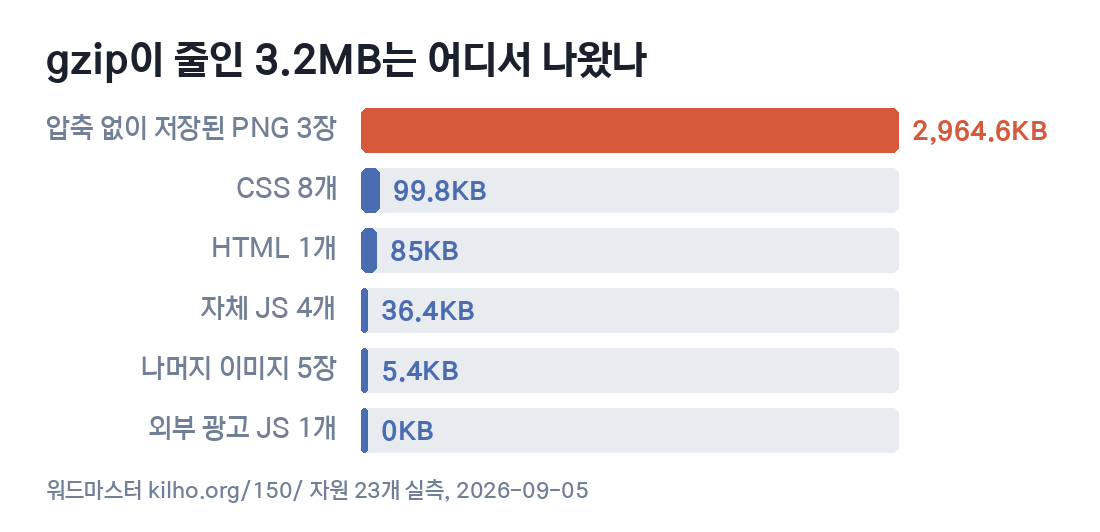
この3枚だけで、3,825,978Bが790,185Bになりました。つまり3,035,793Bの削減です。ページ全体で削減された3,267,850Bのうち、92.9%がこの3枚によるものなんですね。残りの画像5枚は1,479,108Bから1,473,582Bに減って、合計で5,526Bの削減でした。テキストファイル13個(HTML・CSS・独自のJS)の削減分を全部合わせても226,530Bで、これは3枚がもたらした削減量の7.5%に留まります。
圧縮したら逆にファイルサイズが大きくなったケースも
表を見ると、削減量がマイナスになっている行が2つありました。406,862Bが406,945Bになり、381,194Bが381,229Bになってしまったんです。それぞれ83バイト、35バイト増えてしまいました。gzipは、そもそも圧縮できないデータを相手にすると、元のデータをそのまま含めて、形式に必要なヘッダーやチェックサムだけを付け加えるんです。これは「圧縮」というより「パッケージング」に近い動作ですね。この2つのファイルは、この過程でサーバーのCPUを使い、結果としてバイト数を増やしてしまったわけです。
たった1行の設定が全てを支配していたんです
PNGに圧縮がかかってしまっていた原因は、Apacheの設定ファイルにありました。httpd.confの圧縮に関する設定は、こんな風になっていたんです。
SetOutputFilter DEFLATE
AddOutputFilterByType DEFLATE text/html text/plain text/xml
    text/css text/javascript application/javascript application/json
DeflateCompressionLevel 6
この2行は並んでいますが、それぞれ役割が違います。2行目は、指定したMIMEタイプにのみ圧縮フィルターを適用するという意味。一方、1行目は「タイプを問わず、この場所から出ていく全ての出力に適用しろ」という指示なんです。1行目があると、2行目は「すでに適用されているフィルターに、もう一度指定を重ねる」ような形になってしまいます。結果として、このサーバーからはほとんど全てのレスポンスがgzipで圧縮されて出てきていたわけです。
リストに載っていないタイプも圧縮されて出てしまうんです
設定がどう動いているかは、レスポンスヘッダーを見れば一目瞭然です。リストに載っていないアドレスをいくつか受け取ってみました。
| アドレス | Content-Type | タイプリストに含まれるか | Content-Encoding |
|---|---|---|---|
| サイトマップ | application/xml | いいえ | gzip |
| 本文グラフPNG | image/png | いいえ | gzip |
| robots.txt | text/plain | はい | gzip |
| RESTレスポンス | application/json | はい | gzip |
text/xmlはリストにありますが、application/xmlは載っていませんし、画像タイプは全くありません。それなのに、どちらもcontent-encoding: gzipが付いて返ってきました。これは、リストではなく1行目の設定が判断している証拠です。ちなみに、mod_brotliというモジュールは導入されていましたが、設定がされていなかったため動作していませんでした。もしAccept-Encoding: brだけを送ると、本文は112,273Bのまま、圧縮されずに返ってきますよ。
無駄な圧縮に費やされる時間ってどういうこと?
圧縮って、ただ無料じゃないんですよ。今回は、ファイルを圧縮せずに7回、圧縮をオンにして7回、受け取ったときの平均値を比較してみました。
| ファイル名 | 圧縮なしのTTFB | gzipありのTTFB | 差 | 削減バイト数 |
|---|---|---|---|---|
| メイン画像 (495KB) | 20.0ms | 25.1ms | +5.1ms | 608B |
| サムネイル (407KB) | 21.9ms | 25.2ms | +3.3ms | -83B |
| サムネイル (1,275KB) | 18.9ms | 34.0ms | +15.1ms | 1,001,636B |
サーバー側で直接圧縮処理を試しても、結果は似ています。495KBのPNGをgzipレベル6で圧縮するには16.3ms、407KBなら13.2ms、1,275KBなら55.9msかかりました。3行目のように15.1msを余分に使って1MB節約できたのは明確に得ですが、前の2行は3〜5msを消費しただけで得になるものがありません。圧縮後の結果は保存されないので、この計算はリクエストが来るたびに繰り返されるんです。
原因はサーバーじゃなくて、保存方法にあった
ここまで見ると、アパッチの設定が怪しいように思えますが、本当に奇妙なのは、PNGファイルが78〜80%も圧縮されていたという点です。これは、正常に保存されたPNGファイルではありえない数値なんです。アップロードフォルダにあるPNGを370枚開いて、ファイル内部の圧縮強度表示をチェックしました。PNGはピクセルデータをzlibで格納していますが、そのデータの一番最初の2バイトに、どの強度で圧縮されたかが記録されているんです。
| 圧縮強度 | ファイル数 | オリジナル合計 | gzip適用後 | 削減率 |
|---|---|---|---|---|
| 最低 (0) | 10 | 12,753,260B | 2,652,506B | 79.2% |
| 標準 (2) | 61 | 24,204,466B | 24,210,630B | -0.03% |
| 最高 (3) | 299 | 30,193,050B | 30,070,680B | 0.4% |
370枚のうち、最低強度(0)だったのが10枚だけでした。この10枚は、すべてサイズが652×488で、ファイルサイズも1,275,326Bと完全に一致しています。652 × 488 × 4バイトに、行ごとの1バイトを足すと1,273,192Bになり、ファイル内のピクセルデータ(1,273,388B)とほぼ一致します。これは、圧縮を一切かけずにピクセルをそのまま格納したファイルだということです。つまり、画像を生成するツールが圧縮強度を0にして保存し、それがWordPressによってそのまま保持されていたわけなんですね。
WordPressが自動生成する縮小画像は、事情が違います。同じオリジナルから作られた300×225のファイルは72,007Bでした。縮小画像はWordPressが独自のセッティングで再保存しているため、ちゃんと圧縮されています。問題なのはオリジナルの方だけなんです。
- 10枚を再保存すると 12.7MBが2.7MB近辺になります。サーバーの容量が10MBになり、これらのファイルが表示されるたびにサーバーが行っていた圧縮計算の負荷もなくなります。
- 残りの360枚は手をつける必要がありません。 すでに最大または基本の強度で保存されており、gzipを適用しても0.4%程度の変化しかありません。そのうち211枚は圧縮してもサイズが変わらないか、むしろ大きくなるものです。
- 設定はタイプを「画像」から「テキスト」へ変更するのが正しいです。 最初の行を除いたタイプ一覧だけを残せば、テキストだけが圧縮されます。このページで圧縮すべきはテキスト13箇所、そのまま送って良いのは画像9箇所という具合です。
2回目の訪問で再テストしてみた結果
ここまでは「初めてサイトを訪れた人」を基準に見てきました。同じ人が再訪問した場合は、ブラウザが持っているファイルの最終更新日を基に確認を求め、サーバー側も変更がなければ本文なしで304応答を返します。この条件付きリクエストを23個のファイルすべてに送ってみました。
23個のうち21個が304で応答しました。 残りの2つは本文HTMLと外部広告スクリプトです。HTMLはcache-control: no-cache, must-revalidateという設定なので、毎回新しく受け取るのが正しい挙動ですし、広告スクリプトは別のサーバーのポリシーに従います。再訪問時の実際の転送量は231,366Bで、初回訪問時の2,540,730Bの約9.1%でした。そのうち206,368Bが広告スクリプト1つ分です。
静的ファイルにはcache-control: public, max-age=31536000, immutableという設定が付与されていました。これは「1年間は再確認しないでください」という意味なので、実際にはブラウザは上記のような条件付きリクエストすら送ってこないのです。そのため、再訪問時のコストの真の姿は231KBよりもさらに小さいものになります。
改善するための手順
同じページを計測する際、計測方法を変えたところ、これまでの2回の測定とは違う結果が見えました。ファイル数を数えるとCSSが8個目に入り、クエリを数えると関連記事の領域が目についたんです。バイト単位で測ると、どちらも丸め誤差で消えてしまう程度のサイズで、ページの91%が画像で占められていました。
やるべき順番は明確です。まず、最低限の圧縮で保存されているPNG 10枚を再保存することが最優先です。ファイル10個を修正するだけで、12.7MBが2.7MBになり、それまでサーバーがリクエストごとに担っていた処理が不要になります。次に、圧縮対象をファイルタイプで絞る設定を変更します。ページの重さは変わらなくても、画像ごとに発生していた3〜5msとそれにかかるCPU負荷が削減できるんです。関連記事のサムネイルがオリジナルサイズで表示されるのは、その次の課題ですね。
圧縮率が56.3%という数字だけを見ていると、このサーバーの圧縮設定はしっかりできていると判断してしまいがちです。しかし、細かく項目を分解してみると、その数字は「圧縮がうまくいっている」という結果ではなく、「圧縮されていないファイルが3枚混ざっている」というサインだったわけです。