
Optimisation Web : Comprendre la compression Gzip
Pour que votre navigateur puisse afficher un article, il doit télécharger plusieurs fichiers. Cet article de blog en particulier se compose de 23 fichiers, et pesait 5,8 Mo une fois décompressé. Le volume réel transféré par le serveur via gzip était de 2,5 Mo, soit une économie de 3,2 Mo. Cela semble être une bonne compression puisqu'on a réduit plus de la moitié du poids initial. Pourtant, en détaillant ces 3,2 Mo par type de fichier, on constate que 3,0 Mo, soit 93 %, provenaient de seulement trois fichiers PNG.
Le texte, une fois sélectionné, ne représentait que 227 Ko au total. Il s'avère que la majorité du travail de gzip sur ce site portait sur des images qui n'étaient pas censées être compressées. La raison pour laquelle cela a semblé efficace n'était pas due à la qualité de la compression, mais au fait que ces trois fichiers PNG étaient en réalité stockés sans aucune compression. J'ai comparé la taille et les en-têtes en téléchargeant les 23 fichiers deux fois (en activant puis en désactivant l'en-tête Accept-Encoding), et j'ai vérifié les paramètres du serveur ainsi que les 370 images PNG dans le dossier d'upload.
un article qui génère 23 fichiers
La cible de ma mesure était l'adresse de l'article où j'ai compté les requêtes SQL ici. J'ai effectué le test depuis un serveur externe, en utilisant la commande curl, en téléchargeant chaque fichier une fois sans compression, puis une fois avec l'option --compressed, afin de comparer les deux résultats. Voici le décompte par catégorie :
| Type | Nombre | Avant compression | Taille transférée | Économie |
|---|---|---|---|---|
| HTML | 1 | 112,061 B | 24,997 B | 77,7 % |
| CSS | 8 | 124,155 B | 21,981 B | 82,3 % |
| JS propriétaire | 4 | 58,152 B | 20,860 B | 64,1 % |
| JS externe (publicité) | 1 | 206,369 B | 206,368 B | 0,0 % |
| Images | 9 | 5,307,843 B | 2,266,524 B | 57,3 % |
| Total | 23 | 5,808,580 B | 2,540,730 B | 56,3 % |
Le nombre de fichiers est plus élevé que lors de mon précédent test où je comptais les fichiers CSS et JS ici. À l'époque, je ne comptais que 13 fichiers de style et de script, mais cette fois-ci, j'ai inclus les images réellement affichées sur la page. Cet article contient deux graphiques dans le corps du texte, ainsi que les vignettes de six articles connexes en bas de page.
Dans le tableau, deux choses sautent immédiatement aux yeux. D'une part, neuf images représentent 5,3 Mo, soit 91 % de la taille totale de la page. D'autre part, on constate une réduction de 57,3 % sur ces images. Or, les fichiers PNG sont déjà compressés en interne, donc appliquer gzip une seconde fois ne donne généralement pas de gain notable.
d'où vient cette économie de 3,2 Mo ?
Si l'on examine chaque image individuellement, on comprend tout de suite d'où provient cette baisse de 57,3 %.
| Image | Avant compression | Taille transmise | Économie |
|---|---|---|---|
| Vignette d'article lié A | 1 275 326 B | 273 690 B | 78,5 % |
| Vignette d'article lié B | 1 275 326 B | 267 561 B | 79,0 % |
| Vignette d'article lié C | 1 275 326 B | 248 934 B | 80,5 % |
| Image principale | 495 250 B | 494 642 B | 0,1 % |
| Vignette d'article lié D | 406 862 B | 406 945 B | -0,02 % |
| Vignette d'article lié E | 381 194 B | 381 229 B | -0,01 % |
| Vignette d'article lié F | 135 797 B | 135 130 B | 0,5 % |
| Graphique du corps du texte | 60 005 B | 55 636 B | 7,3 % |
| Avatar de commentaire (externe) | 2 757 B | 2 757 B | 0,0 % |
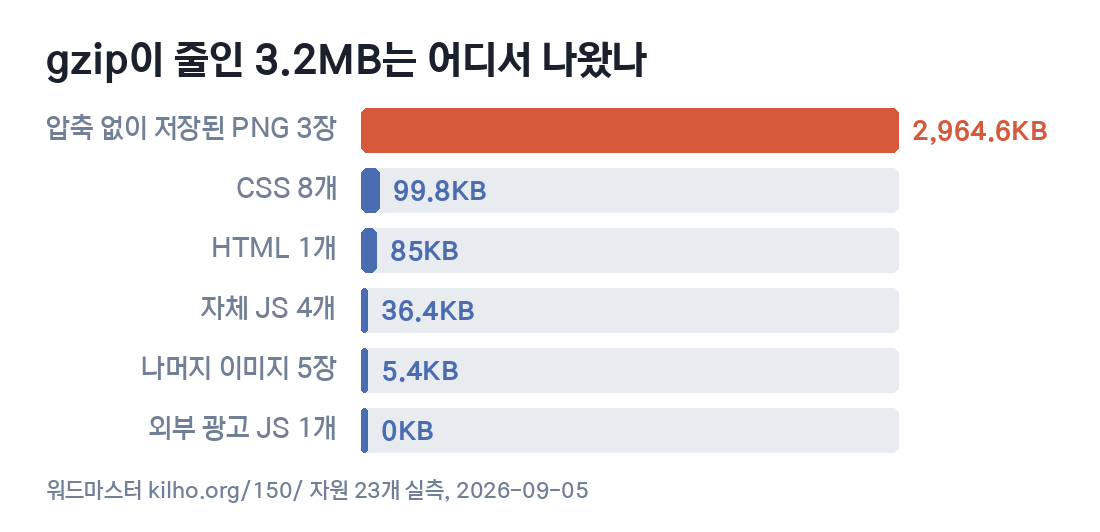
Ces trois fichiers seuls sont passés de 3 825 978 octets à 790 185 octets. Soit une économie de 3 035 793 octets. Ces trois éléments constituent 92,9 % de l'économie totale de la page, soit 3 267 850 octets. Les cinq autres images ont réduit leur taille de 1 479 108 octets à 1 473 582 octets, soit une diminution totale de 5 526 octets. Même en additionnant les économies réalisées sur les 13 fichiers texte (HTML, CSS, JS propre), on n'atteint que 226 530 octets, ce qui représente seulement 7,5 % de l'économie réalisée par ces trois fichiers.
les fichiers qui grossissent après compression
Dans le tableau, vous remarquerez deux lignes où l'économie est négative. Un fichier de 406 862 octets est passé à 406 945 octets, et un autre de 381 194 octets est monté à 381 229 octets. Chacun a pris 83 octets et 35 octets respectivement. gzip, lorsqu'il rencontre des données qui ne peuvent pas être compressées, les envoie telles quelles en ajoutant simplement l'en-tête et la somme de contrôle requis par le format. En clair, ce n'est pas une compression, mais juste un emballage. Ces deux fichiers ont donc consommé des ressources CPU du serveur tout en augmentant leur taille en octets.
une seule ligne de configuration dictait tout
La raison pour laquelle les PNG étaient compressés se trouvait dans la configuration d'Apache. La directive de compression dans le fichier httpd.conf était la suivante :
SetOutputFilter DEFLATE
AddOutputFilterByType DEFLATE text/html text/plain text/xml
    text/css text/javascript application/javascript application/json
DeflateCompressionLevel 6
Bien que ces deux lignes soient côte à côte, elles ont des fonctions différentes. La deuxième ligne spécifie que le filtre de compression doit être appliqué uniquement aux types listés, tandis que la première signifie : « applique-le à toutes les sorties de cet emplacement, quel que soit le type ». Si la première ligne est présente, la deuxième ligne revient, en substance, à spécifier à nouveau un filtre déjà appliqué. En conséquence, ce serveur compressait pratiquement toutes les réponses sortantes avec gzip.
même les types non listés sont compressés
On peut vérifier comment cette configuration fonctionne directement dans les en-têtes de réponse. J'ai examiné quelques adresses qui ne figuraient pas dans la liste des types pris en charge.
| Adresse | Content-Type | Présent dans la liste | Content-Encoding |
|---|---|---|---|
| sitemap | application/xml | Non | gzip |
| graphique PNG du corps | image/png | Non | gzip |
| robots.txt | text/plain | Oui | gzip |
| réponse REST | application/json | Oui | gzip |
Bien que text/xml soit dans la liste, application/xml ne l'est pas, et aucun type d'image n'y figure. Pourtant, les deux ont été renvoyés avec content-encoding: gzip. C'est la preuve que c'est la première ligne qui prend la décision, et non la liste. À titre d'information, mod_brotli est bien installé en tant que module, mais il n'est pas actif faute de configuration. Si l'on envoie simplement Accept-Encoding: br, le contenu arrive sans compression, soit 112 273 octets.
le temps perdu sur une compression inutile
La compression n'est jamais gratuite. Nous avons comparé en moyenne sept tentatives sans compression et sept tentatives avec compression pour trois fichiers.
| Fichier | TTFB sans compression | TTFB avec gzip | Différence | Octets gagnés |
|---|---|---|---|---|
| Image principale (495 Ko) | 20.0ms | 25.1ms | +5.1ms | 608B |
| Vignette (407 Ko) | 21.9ms | 25.2ms | +3.3ms | -83B |
| Vignette (1,275 Ko) | 18.9ms | 34.0ms | +15.1ms | 1,001,636B |
Même en compressant directement sur le serveur, les résultats sont similaires. Pour compressé une PNG de 495 Ko avec gzip au niveau 6, il faut 16.3ms, pour 407 Ko, 13.2ms, et pour 1,275 Ko, 55.9ms. Dans le cas de la troisième ligne, on dépense 15.1ms supplémentaires pour gagner 1 Mo, ce qui est clairement un bénéfice. Pour les deux premières lignes, on dépense 3 à 5ms sans aucun gain. Étant donné que le résultat de la compression n'est pas stocké, ce calcul se répète à chaque requête.
le coupable n'était pas le serveur, mais la méthode de stockage
À ce stade, on pourrait penser que le problème vient de la configuration d'Apache, mais ce qui est vraiment étrange, c'est que trois fichiers PNG aient été compressés à 78 à 80 %. C'est un chiffre impossible pour une PNG correctement enregistrée. J'ai examiné 370 PNG dans le dossier de téléchargement et j'ai lu l'indicateur de niveau de compression à l'intérieur de chaque fichier. Les PNG contiennent des données de pixels encodées en zlib, et les deux premiers octets de ces données indiquent le niveau de compression utilisé.
| Niveau de compression | Nombre de fichiers | Total original | Après gzip | Économie |
|---|---|---|---|---|
| Minimum (0) | 10 | 12,753,260B | 2,652,506B | 79.2% |
| Par défaut (2) | 61 | 24,204,466B | 24,210,630B | -0.03% |
| Maximum (3) | 299 | 30,193,050B | 30,070,680B | 0.4% |
Sur les 370 fichiers, seules 10 étaient au niveau de compression le plus bas. Ces dix fichiers ont tous exactement la même taille (1,275,326B) et les mêmes dimensions (652x488). Si l'on calcule $652 \times 488 \times 4$ octets pour les pixels plus 1 octet par ligne, on obtient 1,273,192B, ce qui est très proche des 1,273,388B des données de pixels du fichier. Cela signifie que le fichier n'avait pas été compressé du tout. L'outil qui avait créé l'image avait sauvegardé le fichier avec un niveau de compression à zéro, et WordPress avait conservé ce fichier brut.
Les miniatures générées par WordPress ont une histoire différente. Un fichier de 300×225 provenant de la même source pesait 72 007 octets. Les miniatures sont correctement compressées car WordPress les réenregistre selon ses propres réglages. Le problème ne concerne que le fichier original.
- Si vous réenregistrez les 10 premiers fichiers, les 12,7 Mo chuteront autour de 2,7 Mo. Cela libère 10 Mo de l'espace serveur, et le calcul de compression que le serveur effectuait à chaque affichage de ces fichiers disparaît.
- Pour les 360 autres fichiers, il n'y a rien à faire. Ils sont déjà enregistrés à leur niveau maximum ou par défaut, et le gain avec gzip est inférieur à 0,4 %. Parmi eux, 211 fichiers ne changent pas de taille, voire grossissent malgré la compression.
- Il est juste de changer le réglage pour cibler le type. En ne gardant que la liste des types et en retirant la première ligne, seul le texte est compressé. Pour cette page, il faut cibler 13 éléments textuels et laisser les 9 images telles quelles.
ce qui se passe lors d'une deuxième visite
Jusqu'à présent, nous avons analysé le cas d'un visiteur unique. Si la même personne revient, son navigateur vérifie la date des fichiers qu'il possède, et le serveur ne renvoie que le statut 304 s'il n'y a aucun changement. J'ai appliqué cette requête conditionnelle aux 23 fichiers concernés.
Sur les 23 fichiers, 21 ont retourné un statut 304. Les deux restants sont le fichier HTML principal et le script de publicité externe. Le HTML est configuré avec cache-control: no-cache, must-revalidate, ce qui signifie qu'il doit être téléchargé à chaque visite, tandis que le script publicitaire suit la politique d'un autre serveur. Lors d'une visite ultérieure, le volume réellement transféré était de 231 366 octets, soit 9,1 % des 2 540 730 octets de la première visite. Parmi ce total, 206 368 octets correspondent à un seul script publicitaire.
Les fichiers statiques portaient la directive cache-control: public, max-age=31536000, immutable. Cela signifie que le navigateur ne devrait plus demander ces fichiers pendant un an, donc il ne déclenche même pas la requête conditionnelle mentionnée plus haut. Par conséquent, le coût réel d'une visite de suivi est bien inférieur à 231 Ko.
comment corriger la situation
En changeant la méthode de mesure de la même page, j'ai constaté des résultats différents de mes deux tests précédents. En comptant les fichiers, j'ai remarqué 8 fichiers CSS, et en comptant les requêtes, la zone des articles connexes était mise en évidence. Si l'on mesurait en octets, les deux étaient si petits qu'ils disparaissaient après arrondissement, et 91 % de la page était constitué d'images.
L'ordre est clair. Il faut d'abord retravailler les 10 fichiers PNG qui étaient enregistrés avec la plus faible qualité. En modifiant seulement dix fichiers, les 12,7 Mo deviennent 2,7 Mo, et le serveur n'a plus à faire ce travail à chaque requête. Ensuite, il faut modifier le paramètre pour limiter les types de fichiers à compressés. Le poids de la page reste le même, mais on supprime les 3 à 5 ms et la charge CPU associés à chaque image. Le problème suivant serait de faire baisser la taille des vignettes des articles connexes à leur taille d'origine.
Si l'on ne regardait que le chiffre de 56,3 % de taux de compression, on aurait pu conclure que la configuration de compression de ce serveur était bonne. Mais en analysant les détails, ce chiffre n'était pas le signe d'une bonne compression, mais plutôt le signe que trois fichiers n'avaient pas été compressés.