
網頁檔案壓縮如何省流量?
要讓瀏覽器完整呈現一篇網頁,它需要接收好幾個檔案。這篇部落格文章的檔案總數是 23 個,在解壓縮後的原始大小是 5.8MB。經過伺服器使用 gzip 壓縮後實際傳輸的量是 2.5MB,這樣就節省了 3.2MB 的空間。看起來壓縮效果很棒,減少了超過一半的體積。然而,當我把這 3.2MB 的節省量拆解到各個檔案類型時,發現 3.0MB,也就是 93% 的節省,都來自於三張 PNG 圖片。
而純文字內容加起來只有 227KB。這意味著,在這個網站上,gzip 真正發揮作用的地方,大部分都集中在「圖片」上,而不是那些原本就該被壓縮的內容。而且,它之所以能產生效果,並不是因為這些檔案本身壓縮得很好,而是那三張 PNG 圖片在儲存時根本就沒有被有效壓縮。我透過逐一下載這 23 個檔案(分別開啟和關閉 Accept-Encoding 標頭)並比較大小和標頭資訊,同時也檢查了伺服器設定以及上傳資料夾中總共 370 張 PNG 圖片的狀況。
一篇網頁要載入 23 個檔案?
這次的測量對象是這篇關於「計算 SQL 查詢」的文章連結(https://kilho.org/150/)。我是在另一個獨立的伺服器上,使用 curl 指令進行測試,分別以不壓縮和使用 --compressed 模式下載,並比較了兩次獲取的數據。我將這些檔案依類型分類整理如下:
| 類型 | 數量 | 壓縮前大小 | 傳輸量 | 節省比例 |
|---|---|---|---|---|
| HTML | 1 | 112,061B | 24,997B | 77.7% |
| CSS | 8 | 124,155B | 21,981B | 82.3% |
| 自訂 JavaScript | 4 | 58,152B | 20,860B | 64.1% |
| 外部 JavaScript (廣告) | 1 | 206,369B | 206,368B | 0.0% |
| 圖片 | 9 | 5,307,843B | 2,266,524B | 57.3% |
| 總計 | 23 | 5,808,580B | 2,540,730B | 56.3% |
與先前計算「CSS 和 JavaScript 數量」時相比,這次的檔案數量有所增加(https://kilho.org/147/)。那是當時只計算樣式表和腳本的數量,而這次我把實際會顯示在螢幕上的圖片都納進去了。這篇文章中包含兩張本體圖表,加上下方推薦的六篇相關文章縮圖。
從表格中就能一眼看出兩點很明顯:有九張圖片佔了整頁 91% 的體積,也就是 5.3MB;而且這些圖片的壓縮量竟然達到了 57.3%!不過,PNG 這種格式本身在檔案內部就已經是壓縮過的,所以再用 gzip 壓縮通常是沒什麼效果的。
那 3.2MB 到底從哪裡來?
如果你把這九張圖片一張一張拿出來看,就能馬上明白那 57.3% 的節省空間到底是在哪裡來的。
| 圖片名稱 | 壓縮前大小 | 傳輸量 | 節省比例 |
|---|---|---|---|
| 相關貼文縮圖 A | 1,275,326B | 273,690B | 78.5% |
| 相關貼文縮圖 B | 1,275,326B | 267,561B | 79.0% |
| 相關貼文縮圖 C | 1,275,326B | 248,934B | 80.5% |
| 代表圖片 | 495,250B | 494,642B | 0.1% |
| 相關貼文縮圖 D | 406,862B | 406,945B | -0.02% |
| 相關貼文縮圖 E | 381,194B | 381,229B | -0.01% |
| 相關貼文縮圖 F | 135,797B | 135,130B | 0.5% |
| 內文圖表 | 60,005B | 55,636B | 7.3% |
| 留言頭像(外部) | 2,757B | 2,757B | 0.0% |
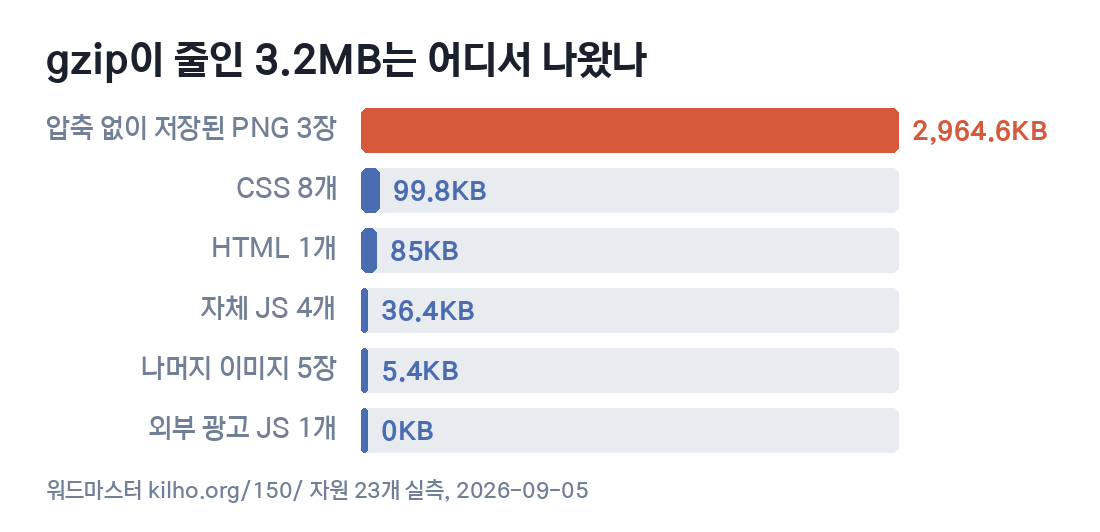
光是這三張圖片加起來,原本有 3,825,978B,壓縮後變成 790,185B,節省了 3,035,793B。整個頁面的總節省量 3,267,850B 中,有 92.9% 是由這三張圖片帶來的。至於剩下的五張圖片,從 1,479,108B 減少到 1,473,582B,總共減少了 5,526B。就算把所有 13 個文字檔案(HTML、CSS、自定義 JS)的節省量加起來,也只有 226,530B,也就是這三張圖片帶來的節省量的 7.5%。
壓縮後反而變大的檔案也有!
在表格裡,有兩行顯示節省量是負數的。其中一個從 406,862B 變成了 406,945B,另一個從 381,194B 變成了 381,229B。分別增加了 83 個位元組和 35 個位元組。gzip 在遇到無法壓縮的資料時,會直接保留原始資料,只是會加上格式所需的標頭和驗證碼。這根本不是壓縮,簡直是「包裝」而已。這兩個檔案在經過這個過程時,反而消耗了伺服器 CPU,還多加了位元組。
原來設定的單行指令,決定了所有事情
PNG 檔案被壓縮的原因,其實出在 Apache 的設定裡。在 httpd.conf 這個檔案裡,壓縮相關的設定是這樣寫的:
SetOutputFilter DEFLATE
AddOutputFilterByType DEFLATE text/html text/plain text/xml
    text/css text/javascript application/javascript application/json
DeflateCompressionLevel 6
雖然這兩行看起來很像,但它們的功能是不同的。第二行是指定壓縮過濾器只套用在列出的特定類型上,而第一行則是「不論類型,套用在所有輸出的地方」的意思。只要有第一行,第二行的作用就幾乎變成在已經被設定的過濾器上再做重複的指定。最終的結果就是,這台伺服器幾乎把所有傳出的回應都用 gzip 壓縮了。
不在清單裡的類型也會被壓縮輸出
要確認設定到底運作得怎麼樣,最直接的方法就是看回應的 HTTP Header。我測試了幾個不在類型清單裡的網址,結果如下:
| 網址 | Content-Type | 是否在類型清單中 | Content-Encoding |
|---|---|---|---|
| 網站地圖 (Sitemap) | application/xml | 否 | gzip |
| 本體圖 (PNG) | image/png | 否 | gzip |
| robots.txt | text/plain | 是 | gzip |
| REST API 回應 | application/json | 是 | gzip |
雖然清單裡有 text/xml,但卻沒有 application/xml,而且圖片類型根本沒列出。然而,這兩者最終都帶上了 content-encoding: gzip 這個標籤。這就是證明,判斷的依據並不是清單,而是那第一行的設定。順帶一提,雖然伺服器上安裝了 mod_brotli 模組,但因為沒有設定,所以它並沒有被啟用。如果我只發送 Accept-Encoding: br 這個標頭,內容就會以未壓縮的 112,273B 原始大小傳輸回來。
那些看起來沒用的壓縮,到底浪費了多少時間?
壓縮可不是白做的。我把七個檔案分別在「不壓縮」和「開啟壓縮」的狀態下跑了七次,然後拿中央值來做比較。
| 檔案名稱 | 不壓縮時 TTFB (首位位時間) | gzip 壓縮時 TTFB | 時間差 | 減少的位元組數 |
|---|---|---|---|---|
| 代表圖 (495KB) | 20.0ms | 25.1ms | +5.1ms | 608B |
| 縮圖 (407KB) | 21.9ms | 25.2ms | +3.3ms | -83B |
| 縮圖 (1,275KB) | 18.9ms | 34.0ms | +15.1ms | 1,001,636B |
在伺服器端直接測試,結果也差不多。把 495KB 的 PNG 用 gzip 6 級壓縮,花了 16.3ms;407KB 耗時 13.2ms;而 1,275KB 則花了 55.9ms。第三行雖然多花費了 15.1ms,但卻省下了 1MB,這絕對是值得的。但前兩行,花費了 3 到 5ms,換來的卻是零收益。而且壓縮後的結果不會被儲存下來,所以這整個計算在每次有請求時都會重複執行。
問題根本不在伺服器,而在「儲存方式」上
光看這些數據,你可能會覺得是 Apache 設定出了問題,但更奇怪的是,有三張 PNG 檔案竟然被壓縮了高達 78% 到 80%!這在正常儲存的 PNG 檔案上是絕對不可能出現的數字。我把上傳資料夾裡那 370 張 PNG 都打開來,檢查了檔案內部的壓縮強度標示。PNG 檔案是用 zlib 格式來打包像素資料的,而資料開頭的兩個位元組就記錄了壓縮的強度設定。
| 壓縮強度 | 檔案數量 | 原始總和 | gzip 壓縮後 | 節省比例 |
|---|---|---|---|---|
| 最低 (0) | 10 | 12,753,260B | 2,652,506B | 79.2% |
| 預設 (2) | 61 | 24,204,466B | 24,210,630B | -0.03% |
| 最高 (3) | 299 | 30,193,050B | 30,070,680B | 0.4% |
在 370 張檔案中,只有 10 張是使用最低強度(0)儲存的。這十張檔案的尺寸都是 652×488,檔案大小竟然都精確地是 1,275,326B。如果我們算算,652 × 488 乘以 4 位元組(每像素)再加上每行額外的 1 位元組,總共是 1,273,192B,這跟檔案內部的像素資料大小 1,273,388B 幾乎是一致的。這代表這些檔案根本是「沒有經過壓縮就直接儲存的原始資料」。是製作圖片的工具把壓縮強度設為 0,然後 WordPress 就把這些原始檔原封不動地保留下來了。
WordPress 產生的縮圖情況是個不同的狀況。同樣是從原始檔案產生的 300×225 尺寸的檔案,大小是 72,007B。因為縮圖是透過 WordPress 依照它自己的設定重新儲存的,所以它確實被有效壓縮了。真正有問題的,只有原始檔案本身。
- 如果重新儲存 10 張, 12.7MB 就能縮小到接近 2.7MB。這樣不僅能節省 10MB 的伺服器空間,而且當這些檔案被瀏覽時,伺服器原本需要重複執行的壓縮計算也會一併消失。
- 剩下的 360 張,不需要做任何處理。 因為它們已經以最大或預設的強度儲存好了,即使套用 gzip,壓縮率也只在 0.4% 以內。其中有 211 張,就算嘗試壓縮,檔案大小也不會變小,甚至可能會變大。
- 設定上,將目標指向「類型」是正確的做法。 如果只保留類型清單而移除第一行,那麼只有文字內容會被壓縮。就這個頁面而言,我們需要壓縮的文字有 13 個,而應該直接傳輸的圖片有 9 個。
第二次造訪時的狀況
到目前為止的測試都是以「首次造訪者」為基準。但如果同一位使用者再次造訪,瀏覽器會根據它已儲存的檔案日期來發送請求,而伺服器如果發現沒有變更,就不會傳送頁面內容,而是直接回傳 304 狀態碼。我們將這個條件式請求應用到了這 23 個檔案上。
在 23 個檔案中,有 21 個回傳了 304 狀態碼。 剩下的兩個是頁面 HTML 和外部廣告腳本。HTML 帶有 cache-control: no-cache, must-revalidate 的設定,所以每次都必須重新獲取;至於廣告腳本,則要遵循其他伺服器的政策。在再次造訪時,實際傳輸量僅有 231,366B,佔首次造訪 2,540,730B 的僅 9.1%。其中,有 206,368B 是單一的廣告腳本所佔用的空間。
對於靜態檔案,我們加上了 cache-control: public, max-age=31536000, immutable 的設定。這代表瀏覽器在接下來的一年內都不需要再重新詢問伺服器,所以事實上,瀏覽器根本不會發送上述的條件式請求。因此,二次造訪的實際成本其實遠低於 231KB。
該怎麼修改才對?
我改變了測量同一個頁面的方式後,發現結果跟前兩次測量很不一樣。在計算檔案數量時,我注意到有 8 個 CSS 檔案,而在計算查詢時,則注意到相關文章的區域。如果用位元組(Byte)來衡量,兩者都屬於四捨五入後會消失的微小份量,而頁面中高達 91% 是圖片。
修改的順序是明確的。首先,需要重新儲存那 10 個以最低強度儲存的 PNG 檔案。僅僅處理這 10 個檔案,就能讓 12.7MB 變成 2.7MB,同時也省去了伺服器原本為每一次請求所負擔的工作。接著,第二步是修改設定,將壓縮的對象限制為特定的類型。雖然頁面總重量不變,但每張圖片原本需要花費的 3~5ms 以及相應的 CPU 負擔都能被移除。最後,讓相關文章的縮圖恢復到原始大小是後續需要處理的問題。
如果只看「壓縮率 56.3%」這個數字,大家可能會覺得這個伺服器的壓縮設定已經很到位了。但深入細節後才發現,這個數字並不是代表壓縮做得很好,而是暗示有三張檔案沒有被壓縮而混在裡面。