
Warum Gzip so viel Daten spart: Die Wahrheit
Damit ein Browser einen Blogbeitrag vollständig darstellen kann, muss er verschiedene Dateien herunterladen. Dieser Beitrag benötigt 23 Dateien, und die Größe dieser Dateien betrug vor der Kompression 5,8 MB. Die tatsächlich über gzip vom Server gesendete Datenmenge belief sich auf 2,5 MB, was eine Einsparung von 3,2 MB bedeutet. Da mehr als die Hälfte eingespart wurde, wirkt die Kompression sehr erfolgreich. Doch wenn man die 3,2 MB aufschlüsselt, stellt man fest: 3,0 MB, also 93 %, stammen aus nur drei PNG-Bildern.
Die reinen Texte beliefen sich auf insgesamt 227 KB. Die meiste Arbeit, die gzip auf dieser Seite leistet, betrifft Bilder, die eigentlich nicht komprimiert werden sollten. Der Grund, warum dies einen Effekt hatte, lag nicht in der guten Kompression, sondern darin, dass diese drei PNG-Bilder faktisch unkomprimiert gespeichert waren. Ich habe die 23 Dateien zweimal heruntergeladen (indem ich Accept-Encoding ein- und ausgeschaltet habe) und sowohl die Größe als auch die Header verglichen. Zudem habe ich die Serverkonfiguration und die 370 PNG-Bilder im Upload-Ordner überprüft.
23 Dateien, die ein Blogbeitrag benötigt
Als Messgrund diente die URL eines Beitrags, in dem ich die SQL-Abfragen gezählt hatte. Ich habe die Daten von einem anderen Server außerhalb des Zielservers mit curl empfangen und für jede Datei einmal ohne Kompression und einmal mit --compressed heruntergeladen, um die Werte zu vergleichen. Hier ist die Aufschlüsselung nach Dateitypen:
| Typ | Anzahl | Vor Kompression | Übertragen | Einsparung |
|---|---|---|---|---|
| HTML | 1 | 112.061 B | 24.997 B | 77,7 % |
| CSS | 8 | 124.155 B | 21.981 B | 82,3 % |
| Eigenes JS | 4 | 58.152 B | 20.860 B | 64,1 % |
| Externes JS (Werbung) | 1 | 206.369 B | 206.368 B | 0,0 % |
| Bilder | 9 | 5.307.843 B | 2.266.524 B | 57,3 % |
| Gesamt | 23 | 5.808.580 B | 2.540.730 B | 56,3 % |
Die Anzahl der Dateien ist höher als bei dem Beitrag, in dem ich CSS und JS gezählt hatte. Damals habe ich nur 13 Styles und Skripte gezählt; diesmal habe ich auch die Bilder eingebunden, die tatsächlich auf dem Bildschirm erscheinen. Dieser Beitrag enthält zwei Diagramme im Haupttext sowie sechs Vorschaubilder zu verwandten Artikeln am unteren Ende der Seite.
In der Tabelle fallen uns sofort zwei Punkte auf: Erstens machen neun Bilder zusammen 5,3 MB aus und belegen damit 91 % des gesamten Seitenaufrufs. Zweitens haben diese Bilder um satte 57,3 % reduziert sich. Da PNG von Natur aus ein bereits komprimiertes Format ist, bringt eine erneute Kompression mit gzip meist kaum noch Vorteile.
Woher kam die eingesparte Menge von 3,2 MB?
Wenn man die neun Bilder einzeln betrachtet, wird sofort ersichtlich, woher diese 57,3 % Ersparnis stammen.
| Bild | Vor Kompression | Übertragen | Einsparung |
|---|---|---|---|
| Thumbnail zu verwandtem Beitrag A | 1,275,326 B | 273,690 B | 78,5 % |
| Thumbnail zu verwandtem Beitrag B | 1,275,326 B | 267,561 B | 79,0 % |
| Thumbnail zu verwandtem Beitrag C | 1,275,326 B | 248,934 B | 80,5 % |
| Hauptbild | 495,250 B | 494,642 B | 0,1 % |
| Thumbnail zu verwandtem Beitrag D | 406,862 B | 406,945 B | -0,02 % |
| Thumbnail zu verwandtem Beitrag E | 381,194 B | 381,229 B | -0,01 % |
| Thumbnail zu verwandtem Beitrag F | 135,797 B | 135,130 B | 0,5 % |
| Diagramm im Textkörper | 60,005 B | 55,636 B | 7,3 % |
| Avatar im Kommentar (extern) | 2,757 B | 2,757 B | 0,0 % |
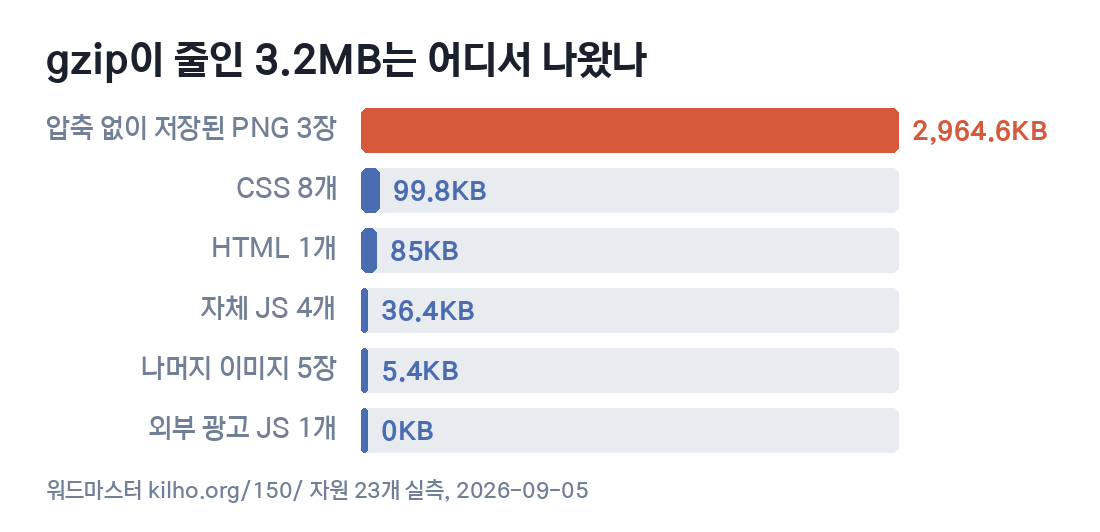
Allein diese drei Bilder reduzierten sich von 3.825.978 Bytes auf 790.185 Bytes. Das sind 3.035.793 Bytes eingespart. Die beeindruckenden 3.267.850 Bytes Einsparung für die gesamte Seite stammen zu 92,9 % aus diesen drei Dateien. Die restlichen fünf Bilder reduzierten sich von 1.479.108 Bytes auf 1.473.582 Bytes, was eine Gesamtverringerung von 5.526 Bytes bedeutet. Selbst wenn man die Einsparungen aller 13 Textdateien (HTML, CSS, eigenes JavaScript) addiert, kommt man nur auf 226.530 Bytes, also 7,5 % der Einsparung, die diese drei Bilder erzielt haben.
Manche Dateien werden durch Kompression sogar größer
In der Tabelle gibt es zwei Zeilen, bei denen die Einsparung negativ ist. Eine Datei, die 406.862 Bytes groß war, wurde zu 406.945 Bytes. Eine weitere, die 381.194 Bytes betrug, wurde zu 381.229 Bytes. Jeweils 83 und 35 Bytes wurden hinzugefügt. Wenn gzip Daten komprimieren kann, tut es das; ansonsten speichert es die Daten unverändert und fügt lediglich den notwendigen Header und Prüfsummen hinzu. Das ist weniger Kompression und mehr Verpackung. Diese beiden Dateien verbrauchten durch diesen Prozess unnötig Server-CPU und fügten zusätzliche Bytes hinzu.
Ein einziger Konfigurationszeile diktierte alles
Der Grund, warum PNG komprimiert wurde, lag in der Apache-Konfiguration. Im File httpd.conf sah der Kompressionsabschnitt wie folgt aus:
SetOutputFilter DEFLATE
AddOutputFilterByType DEFLATE text/html text/plain text/xml
    text/css text/javascript application/javascript application/json
DeflateCompressionLevel 6
Obwohl die beiden Zeilen nebeneinander stehen, erfüllen sie unterschiedliche Aufgaben. Die zweite Zeile weist dazu an, den Kompressionsfilter nur für die aufgelisteten Typen anzuwenden. Die erste Zeile hingegen bedeutet, dass dieser Filter auf alle Ausgaben an dieser Stelle angewendet werden soll, unabhängig vom Typ. Wenn die erste Zeile vorhanden ist, wirkt die zweite Zeile fast wie eine erneute Spezifizierung eines bereits angewendeten Filters. Das Ergebnis ist, dass dieser Server fast jede ausgehende Antwort mit gzip komprimiert hat.
Auch Typen außerhalb der Liste werden komprimiert
Man kann direkt an den Antwort-Headern überprüfen, wie diese Konfiguration funktioniert. Ich habe einige Adressen getestet, die nicht in der Typenliste standen.
| Adresse | Content-Type | In der Typenliste | Content-Encoding |
|---|---|---|---|
| Sitemap | application/xml | Nein | gzip |
| Hauptgrafik PNG | image/png | Nein | gzip |
| robots.txt | text/plain | Ja | gzip |
| REST-Antwort | application/json | Ja | gzip |
Obwohl text/xml in der Liste steht, fehlt application/xml, und es gibt überhaupt keinen Eintrag für Bildtypen. Dennoch erhielten beide eine Kennzeichnung mit content-encoding: gzip. Dies beweist, dass die erste Zeile, nicht die Liste, die Entscheidung trifft. Zur Information: mod_brotli ist als Modul installiert, wird aber nicht genutzt, da keine entsprechende Konfiguration vorliegt. Wenn man lediglich Accept-Encoding: br sendet, kommt der Inhalt unverändert mit 112.273 Bytes.
Der Zeitaufwand für nutzlose Kompression
Kompression ist nicht kostenlos. Ich habe sieben Mal ohne Kompression und sieben Mal mit aktiviertem gzip die Dateien heruntergeladen und die Mittelwerte verglichen.
| Datei | TTFB ohne Kompression | TTFB mit gzip | Differenz | Reduzierte Bytes |
|---|---|---|---|---|
| Hauptbild 495KB | 20.0ms | 25.1ms | +5.1ms | 608B |
| Vorschaubild 407KB | 21.9ms | 25.2ms | +3.3ms | -83B |
| Vorschaubild 1,275KB | 18.9ms | 34.0ms | +15.1ms | 1,001,636B |
Selbst wenn man die Kompression direkt auf dem Server durchführt, ist das Ergebnis ähnlich. Für das 495KB PNG mit gzip Stufe 6 benötigte der Server 16.3ms, für das 407KB Bild 13.2ms und für das 1,275KB Bild 55.9ms. Die dritte Zeile spart zwar 1MB, kostet aber 15.1ms mehr; das ist offensichtlich ein Gewinn. Bei den ersten beiden Zeilen bringt der Aufwand von 3 bis 5ms nichts. Da das Kompressionsergebnis nicht gespeichert wird, muss dieser Rechenprozess bei jeder Anfrage wiederholt werden.
Das Problem lag nicht auf dem Server, sondern in der Speichermethode
Auf den ersten Blick scheint es ein Problem mit der Apache-Konfiguration zu sein. Was jedoch wirklich seltsam ist, ist, dass drei PNG-Bilder um 78 bis 80 % reduziert wurden. Dies ist ein Wert, der bei korrekt gespeicherten PNG-Dateien nicht auftreten kann. Ich habe 370 PNG-Bilder im Upload-Ordner geöffnet und die Kompressionsstärken in den Dateien überprüft. PNG speichert Bilddaten mit zlib, und die ersten zwei Bytes dieser Daten geben an, mit welcher Stärke komprimiert wurde.
| Kompressionsstärke | Anzahl der Dateien | Gesamtgröße Original | Größe nach gzip | Einsparung |
|---|---|---|---|---|
| Niedrigste (0) | 10 | 12,753,260B | 2,652,506B | 79.2% |
| Standard (2) | 61 | 24,204,466B | 24,210,630B | -0.03% |
| Höchste (3) | 299 | 30,193,050B | 30,070,680B | 0.4% |
Von den 370 Bildern hatten nur 10 die niedrigste Kompressionsstufe. Diese zehn Bilder hatten alle exakt die Größe 1,275,326B und eine Abmessung von 652×488. Wenn man die Pixeldaten (652 × 488 × 4 Bytes) plus einen Byte für jede Zeile addiert, kommt man auf 1,273,192B, was fast mit den 1,273,388B der Bilddaten übereinstimmt. Das bedeutet, die Datei wurde ohne Kompression gespeichert. Das Tool, mit dem das Bild erstellt wurde, hatte die Kompressionsstärke auf 0 eingestellt, und WordPress hatte diese Originaldatei unverändert gespeichert.
Die von WordPress erstellten Miniaturansichten sind eine andere Sache. Die Datei mit den Maßen 300×225, die aus demselben Original stammt, wog 72.007 Bytes. Da WordPress die Miniaturansichten mit seinen eigenen Einstellungen neu speichert, sind diese korrekt komprimiert. Das eigentliche Problem liegt beim Originalbild.
- Wenn Sie 10 Bilder neu speichern, sinken 12,7 MB auf etwa 2,7 MB. Dadurch sparen Sie Serverkapazität von 10 MB und eliminieren die wiederholten Kompilierungsberechnungen des Servers, die jedes Mal ausgeführt wurden, wenn diese Bilder angezeigt wurden.
- Bei den restlichen 360 Bildern müssen Sie nichts tun. Diese sind bereits mit maximaler oder Standardqualität gespeichert, und selbst mit gzip ist die Reduktion auf unter 0,4%. Von diesen Bildern behalten 211 ihre Größe, egal wie stark sie komprimiert werden.
- Es ist richtig, die Einstellung anzupassen, um den Typ anzugeben. Wenn Sie die erste Zeile entfernen und nur die Typ-Liste belassen, wird nur der Text komprimiert. Bei dieser Seite müssen Sie 13 Texte komprimieren und 9 Bilder unverändert lassen.
Was passiert beim zweiten Besuch?
Bisher haben wir uns auf den ersten Besucher konzentriert. Wenn dieselbe Person jedoch erneut besucht, fragt der Browser das Datum der vorhandenen Datei ab, und der Server sendet nur eine 304-Antwort, wenn sich nichts geändert hat. Wir haben diese bedingte Anfrage auf alle 23 Dateien angewendet.
Von den 23 Dateien gab es 21 Antworten mit 304. Die verbleibenden beiden sind der Haupt-HTML-Inhalt und Skripte für externe Werbung. Das HTML benötigt aufgrund des Headers cache-control: no-cache, must-revalidate immer eine neue Überprüfung, und die Werbeskripte folgen den Richtlinien anderer Server. Bei einem erneuten Besuch betrug die tatsächliche Übertragungsmenge 231.366 B, was nur 9,1 % der 2.540.730 B des ersten Besuchs entspricht. Davon macht ein Werbeskript 206.368 B aus.
Für die statischen Dateien war der Header cache-control: public, max-age=31536000, immutable gesetzt. Das bedeutet, dass der Browser für ein Jahr nicht erneut nachfragen muss, weshalb er die bedingten Anfragen in diesem Fall gar nicht erst sendet. Die tatsächlichen Kosten für einen erneuten Besuch sind also noch geringer als die genannten 231 KB.
Die richtige Reihenfolge der Korrekturen
Nachdem ich die Messmethode für dieselbe Seite geändert hatte, sah ich Ergebnisse, die sich von den vorherigen beiden Messungen unterschieden. Bei der Zählung der Dateien waren acht CSS-Dateien auffällig, und bei der Zählung der Abfragen fiel mir der Bereich mit den verwandten Artikeln auf. Wenn man in Bytes misst, war es in beiden Fällen ein so geringer Betrag, dass er bei der Rundung verschwindet, und 91 % der Seite bestanden aus Bildern.
Die Reihenfolge ist klar: Zuerst müssen die zehn PNG-Bilder, die mit der niedrigsten Kompressionsstufe gespeichert wurden, neu gespeichert werden. Durch die Bearbeitung dieser zehn Dateien sinken die 12,7 MB auf 2,7 MB, und die Arbeit, die der Server vorher bei jeder Anfrage erledigen musste, entfällt.
Als Nächstes folgt die Änderung der Einstellung, um die Kompressionsziele auf bestimmte Typen zu beschränken. Das Gesamtgewicht der Seite bleibt gleich, aber die 3 bis 5 ms und die damit verbundene CPU-Last, die auf jedes Bild entfielen, werden eliminiert. Das Problem mit den Vorschaubildern der verwandten Artikel, die auf ihre Originalgröße reduziert werden, ist der nächste Punkt.
Wenn man nur die Zahl 56,3 % Kompressionsrate betrachtet, hätte man angenommen, dass die Kompressung dieses Servers gut eingestellt sei. Doch bei genauerer Betrachtung der Einzelheiten war diese Zahl kein Zeichen für eine gute Kompression, sondern ein Hinweis darauf, dass sich drei nicht komprimierte Dateien in der Menge befanden.